
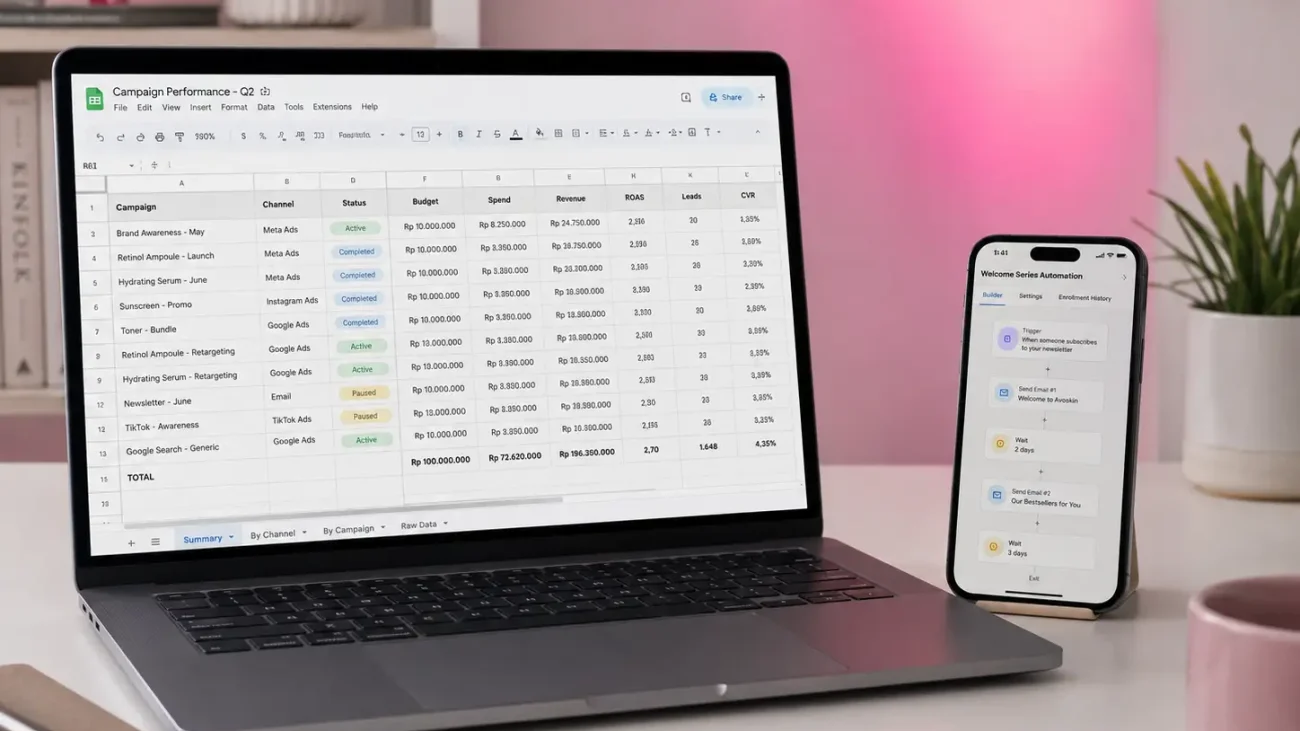
Integrasi n8n dengan Google Sheets adalah proses menghubungkan platform automasi alur kerja n8n ke Google Sheets sehingga data bisa dibaca, ditulis, dan diperbarui secara otomatis tanpa input manual, ideal untuk laporan bisnis berkala, pencatatan transaksi terjadwal, dan sinkronisasi data antar aplikasi.
Coba hitung berapa jam yang kamu habiskan setiap bulan hanya untuk copy-paste data dari satu tempat ke spreadsheet. Bagi banyak pemilik bisnis dan operator UMKM di Indonesia, momen paling melelahkan bukan pas produksi atau layani pelanggan, tapi pas akhir bulan saat harus rekap data penjualan, bikin laporan, dan isi spreadsheet satu per satu.
Padahal semuanya bisa berjalan otomatis.
n8n adalah platform automasi alur kerja berbasis node visual yang memungkinkan kamu menghubungkan berbagai aplikasi tanpa coding yang rumit. Versi self-hosted-nya 100% gratis, dan ini jauh lebih hemat dibanding Zapier yang biayanya naik seiring volume eksekusi.
Di tutorial ini, kamu akan belajar cara setup credential, memahami semua operasi yang tersedia di node Google Sheets, dan langsung coba workflow laporan bulanan otomatis yang bisa kamu terapkan untuk bisnis.
Operasi Node Google Sheets yang Bisa Kamu Pakai di n8n
Node Google Sheets di n8n mendukung berbagai operasi untuk membaca, menulis, dan mengelola data di spreadsheet-mu. Berdasarkan dokumentasi resmi n8n, berikut daftar operasi lengkapnya.
| Operasi | Fungsi | Kapan Dipakai |
|---|---|---|
| Append Row | Tambah baris baru di akhir sheet | Pencatatan data baru masuk (pesanan, transaksi) |
| Append or Update Row | Tambah baris baru ATAU update jika data sudah ada | Sinkronisasi data yang bisa duplikat |
| Update Row | Perbarui baris yang sudah ada | Update status pesanan, stok barang |
| Get Row(s) | Ambil satu atau banyak baris | Baca data untuk diproses di workflow |
| Delete Row | Hapus baris berdasarkan kondisi | Bersihkan data yang sudah tidak relevan |
| Create Spreadsheet | Buat file Google Sheets baru | Otomasi pembuatan laporan berkala |
| Create Sheet | Tambah tab baru di spreadsheet | Pisahkan data per bulan atau kategori |
| Clear | Kosongkan semua data di sheet | Reset data sebelum isi ulang |
Untuk kebutuhan laporan otomatis, dua operasi yang paling sering dipakai adalah Append Row dan Create Spreadsheet. Append Row untuk catat data baru secara berkala, Create Spreadsheet kalau kamu mau n8n otomatis bikin file laporan baru setiap bulan.
📖 Baca Juga: Panduan Otomatisasi Bisnis dengan n8n untuk UMKM Indonesia
Cara Setup Credential Google Sheets di n8n

Sebelum bisa pakai node Google Sheets, kamu perlu hubungkan n8n ke akun Google-mu melalui proses autentikasi OAuth 2.0. Ada dua cara tergantung versi n8n yang kamu pakai.
Jika pakai n8n Cloud (versi berbayar, mulai €20/bulan):
Cukup klik “Sign in with Google” di form credential, login akun Google, dan selesai. Tidak perlu konfigurasi di Google Cloud Console.
Jika pakai n8n self-hosted (gratis):
Kamu perlu buat OAuth 2.0 Client ID sendiri. Ikuti langkah berikut.
Buka console.cloud.google.com dan login ke akun Google-mu.
Klik “Create Project”, beri nama proyek, klik “Create”.
Masuk ke menu Library, cari “Google Sheets API”, lalu klik “Enable”.
Buka menu OAuth consent screen, klik “Get Started”, isi nama aplikasi dan email.
Di bagian Audience, pilih “External” jika emailmu bukan Google Workspace.
Klik “Create OAuth Client”, pilih tipe “Web Application”, beri nama.
Di bagian Authorized Redirect URIs, paste URL callback dari n8n dengan format: http://[alamat-n8n-kamu]/rest/oauth2-credential/callback.
Klik “Create”, salin Client ID dan Client Secret yang muncul.
Buka dashboard n8n, masuk ke menu Credentials, klik “Create New Credential”, cari “Google Sheets OAuth2 API”.
Paste Client ID dan Client Secret, klik “Sign in with Google”, izinkan akses.
Jika muncul pesan “Access Denied”, tambahkan emailmu sebagai Test User di halaman OAuth Consent Screen.
Setelah muncul pesan “Connection Successful”, credential kamu siap dipakai di semua node Google Sheets dalam workflow apapun.
Contoh Workflow: Laporan Penjualan Bulanan Otomatis

Ini contoh workflow nyata yang bisa langsung kamu adaptasi untuk bisnis. Skenario: setiap tanggal 1 jam 08.00 WIB, n8n otomatis ambil data penjualan bulan sebelumnya dan catat ringkasannya ke Google Sheets.
Node 1: Schedule Trigger
Ini adalah pemicu otomatis berbasis jadwal. Atur interval ke “Month”, pilih tanggal 1, jam 08:00, dan timezone “Asia/Jakarta”, dan workflow akan jalan sendiri setiap bulan tanpa kamu harus klik apapun.
Node 2: HTTP Request (ambil data)
Hubungkan ke sumber datamu, bisa API marketplace, sistem kasir, atau database internal. Jika datamu sudah ada di Google Sheets lain, ganti node ini dengan node Google Sheets menggunakan operasi “Get Row(s)”.
Node 3: Set Node (format data)
Set node berfungsi untuk merapikan dan menformat data sebelum ditulis ke Sheets. Contoh field yang di-set:
bulan = {{ $now.minus(1, 'month').format('MMMM YYYY') }}
total_penjualan = {{ $json.total }}
jumlah_order = {{ $json.order_count }}
produk_terlaris = {{ $json.top_product }}
Node 4: Google Sheets (catat laporan)
Pilih operasi “Append Row”, pilih spreadsheet “Laporan Penjualan 2026” dan nama sheet “Rekap Bulanan”. n8n akan otomatis mapping field dari Set node ke kolom di spreadsheet berdasarkan nama header.
Pastikan nama header di Google Sheets persis sama dengan nama field yang kamu definisikan di Set node, karena n8n sensitif terhadap perbedaan huruf besar-kecil dan spasi.
Setelah workflow diaktifkan, setiap tanggal 1 laporan penjualan kamu akan otomatis tercatat di Google Sheets tanpa harus membuka spreadsheet atau copy-paste data apapun.
Belum punya sumber data API atau bingung mau mulai dari mana? Tim Mixist Digital siap bantu setup workflow n8n untuk bisnis kamu dari nol, dari desain alur kerja, koneksi sumber data, hingga workflow berjalan stabil. Hubungi kami via WhatsApp di +62 878-9811-1661 untuk konsultasi gratis.
📖 Baca Juga: 5 Workflow n8n untuk Otomatisasi WhatsApp Bisnis Indonesia
Tips Memaksimalkan Integrasi n8n dan Google Sheets
Beberapa kebiasaan kecil ini yang membedakan workflow yang stabil dari workflow yang sering error.
Selalu buat header di baris pertama Google Sheets sebelum dihubungkan ke n8n. n8n menggunakan header sebagai acuan mapping kolom otomatis, dan tanpa header, node tidak bisa tahu data harus masuk ke kolom mana.
Buat credential khusus untuk automasi, pisahkan dari akun Google pribadimu. Ini memudahkan manajemen izin, terutama kalau kamu punya tim atau beberapa workflow yang berbeda.
Gunakan operasi “Append or Update Row” alih-alih “Append Row” jika datanya bisa duplikat. Lebih aman dan tidak akan bikin spreadsheet-mu penuh dengan baris ganda.
Tambahkan node Error Trigger di workflow. Kalau ada yang gagal tengah malam saat workflow jalan terjadwal, kamu langsung dapat notifikasi tanpa harus cek manual.
Batasi scope OAuth2 hanya ke Google Sheets. Jangan beri izin akses ke seluruh Google Drive kalau tidak perlu, ini praktik keamanan yang baik.
Masalah Umum dan Cara Mengatasinya
Setup credential dan workflow n8n dengan Google Sheets kadang tidak langsung mulus, terutama di versi self-hosted.
| Error / Masalah | Penyebab Umum | Solusi |
|---|---|---|
| “Access Denied” saat autentikasi OAuth | Email tidak terdaftar sebagai Test User | Tambahkan emailmu di OAuth Consent Screen > Test Users |
| “Column not found” di node Sheets | Nama field di n8n tidak sama persis dengan header di Sheets | Samakan nama header Sheets dengan nama field yang di-mapping (perhatikan huruf besar-kecil) |
| “Invalid credentials / token expired” | Token OAuth kadaluarsa atau scope berubah | Hapus credential lama, buat credential baru, autentikasi ulang |
| Node tidak bisa baca data dari Sheets | Spreadsheet ID atau nama sheet salah | Salin Spreadsheet ID dari URL Google Sheets, bukan dari nama file |
Dari keempat error di atas, yang paling sering terjadi adalah masalah “Access Denied” dan “Column not found”, keduanya bisa diatasi dalam hitungan menit setelah tahu penyebabnya.
Ide Pengembangan: Kombinasi n8n, Google Sheets, dan WhatsApp

Setelah workflow dasar berjalan, kamu bisa tambahkan lapisan notifikasi yang langsung kirim ringkasan laporan ke WhatsApp bisnis setiap kali data baru masuk ke Sheets.
Tiga skenario lanjutan yang paling relevan untuk bisnis Indonesia:
Notifikasi laporan mingguan ke WhatsApp: setelah data tercatat di Sheets, tambahkan node WhatsApp API untuk kirim ringkasan penjualan setiap Senin pagi langsung ke nomor pemilik.
Trigger dari Google Sheets ke aksi lain: gunakan Google Sheets sebagai database pemicu, setiap ada baris baru seperti pesanan masuk dari form, n8n otomatis jalankan workflow konfirmasi.
Analisis otomatis dengan AI: sambungkan ke node OpenAI atau Gemini untuk baca data di Sheets dan hasilkan narasi analisis penjualan setiap bulan tanpa kamu harus baca angka satu per satu.
Ketiga skenario ini bisa dibangun di atas fondasi integrasi yang sudah kamu setup di panduan ini.
📖 Baca Juga: n8n vs Zapier: Mana yang Lebih Hemat untuk UMKM Indonesia?
Optimalkan Automasi Bisnismu Bersama Mixist Digital

Membangun workflow n8n yang stabil butuh lebih dari sekadar ikuti tutorial. Ada banyak detail kecil yang tidak kelihatan di permukaan: cara handle error yang graceful, optimasi urutan node agar tidak buang eksekusi percuma, dan strategi integrasi multi-platform yang benar-benar sesuai dengan alur bisnis spesifik kamu.
Mixist Digital menyediakan layanan n8n Automation lengkap untuk bisnis Indonesia, dari perencanaan workflow, setup credential, integrasi ke platform yang kamu pakai seperti marketplace, CRM, WhatsApp, dan Google Workspace, hingga monitoring dan pemeliharaan rutin agar workflow tetap jalan tanpa gangguan.
Kamu fokus ke bisnis, kami yang urus otomatisasinya dari belakang layar. Hubungi Mixist Digital via WhatsApp di +62 878-9811-1661 untuk mulai diskusi.
FAQ: Pertanyaan Umum tentang Integrasi n8n Google Sheets
Apakah n8n gratis untuk integrasi Google Sheets?
n8n versi self-hosted sepenuhnya gratis termasuk integrasi Google Sheets dengan jumlah eksekusi tidak terbatas. Versi cloud n8n mulai dari €20 per bulan dengan 10.000 eksekusi, masih jauh lebih murah dari Zapier untuk volume yang sama.
Apa bedanya n8n Cloud dengan n8n self-hosted untuk Google Sheets?
Perbedaan utamanya ada di cara setup credential. Di n8n Cloud cukup klik “Sign in with Google” tanpa perlu konfigurasi Google Cloud Console, sedangkan di self-hosted kamu perlu buat OAuth 2.0 Client ID sendiri karena n8n tidak bisa memakai credential bawaan untuk instalasi di server pribadi.
Bagaimana cara mengirim data otomatis dari n8n ke Google Sheets?
Tambahkan node Google Sheets ke workflow, pilih operasi “Append Row”, pilih spreadsheet dan nama sheet yang dituju, lalu mapping field dari node sebelumnya ke kolom di Sheets. Pastikan header di baris pertama Sheets sudah dibuat sebelum workflow dijalankan, karena n8n menggunakan header sebagai acuan mapping otomatis.
Apa saja operasi yang bisa dilakukan node Google Sheets di n8n?
Node Google Sheets di n8n mendukung delapan operasi utama: Append Row, Append or Update Row, Update Row, Get Row(s), Delete Row, Create Spreadsheet, Create Sheet, dan Clear. Untuk kebutuhan laporan otomatis, operasi Append Row dan Create Spreadsheet adalah yang paling sering dipakai.
Kenapa credential Google Sheets di n8n muncul error “Access Denied”?
Error ini muncul karena akun Google yang dipakai untuk login belum ditambahkan sebagai Test User di halaman OAuth Consent Screen di Google Cloud Console. Masuk ke console.cloud.google.com, buka OAuth Consent Screen, scroll ke bagian Test Users, tambahkan emailmu, lalu coba autentikasi ulang.
Bisakah Google Sheets dipakai sebagai trigger workflow di n8n?
Bisa. n8n menyediakan Google Sheets Trigger yang secara otomatis memantau spreadsheet dan memulai workflow setiap kali ada baris baru yang ditambahkan atau data yang diperbarui. Ini berguna untuk skenario seperti form pelanggan masuk ke Sheets, lalu n8n langsung kirim email konfirmasi atau notifikasi ke tim.


