Pernahkah Anda meluncurkan (launch) iklan Facebook, lalu kecewa karena tampilannya di perangkat pengguna jauh berbeda dari yang Anda bayangkan?
Atau Anda bingung memilih antara dua visual dan tiga copywriting yang paling potensial, karena Anda tidak tahu mana yang akan berkinerja lebih baik? Masalahnya, banyak advertiser langsung meluncurkan iklan tanpa melakukan pratinjau (preview) atau pengujian yang memadai terlebih dahulu.
Ujung-ujungnya, budget terbuang percuma karena creative tidak optimal atau bahkan salah format di placement tertentu.
Kabar baiknya, Facebook menyediakan alat canggih bernama Ad Mockup melalui Creative Hub yang dapat membantu Anda melihat pratinjau dan menguji berbagai variasi sebelum kampanye Anda benar-benar berjalan. Artikel ini akan memberikan tutorial lengkap langkah demi langkah cara membuat Facebook Link Ad Mockup untuk A/B testing yang efektif.
Baca Juga: Jangan Buang Waktu, Ini A/B Testing Meta Ads yg Efektif
Apa Itu Facebook Link Ad Mockup?
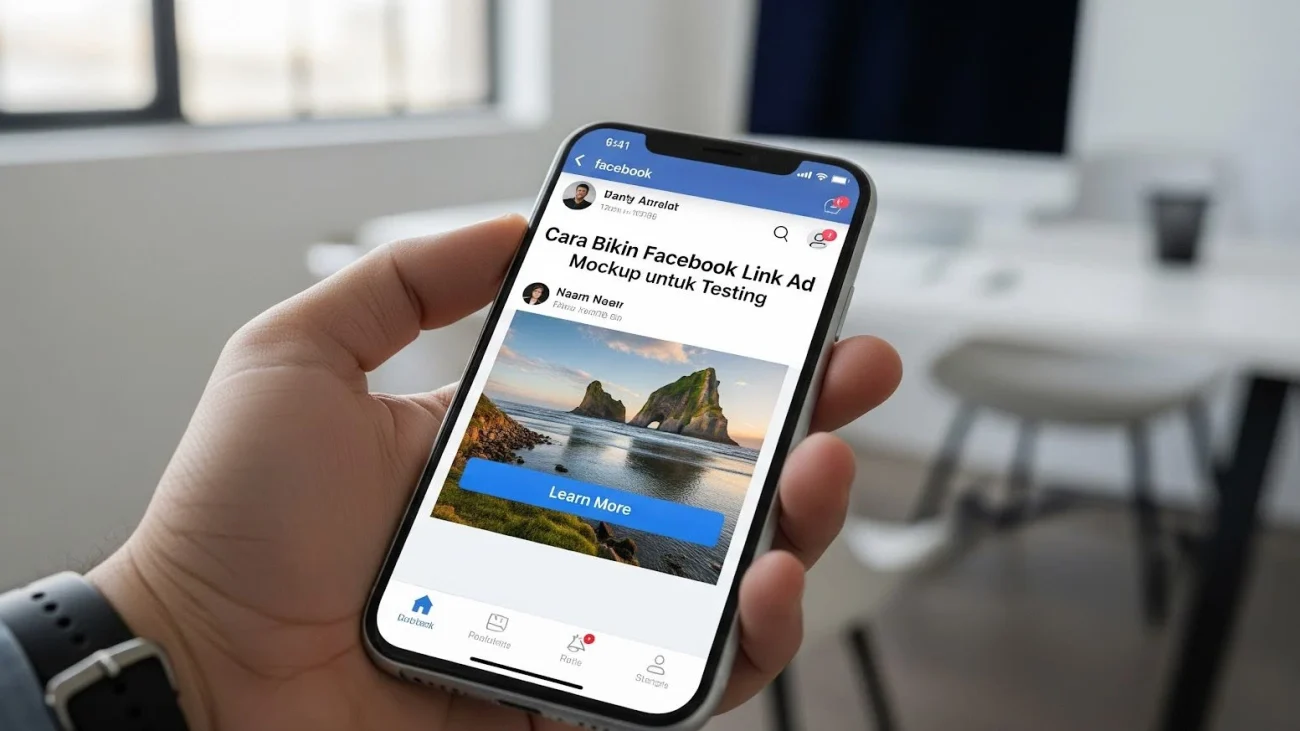
Facebook Link Ad Mockup adalah fitur yang memungkinkan Anda membuat pratinjau visual iklan secara real-time sebelum Anda memublikasikan atau menghabiskan budget. .
Dengan mockup, Anda dapat melihat secara persis bagaimana tampilan iklan tautan (yang mengarahkan ke website eksternal) di berbagai placement, seperti Facebook Feed, Instagram Story, atau Right Column Desktop. Alat ini tersedia gratis di Facebook Creative Hub dan Ads Manager.
Perbedaan utamanya dengan mem-posting langsung adalah mockup tidak akan dikenakan biaya sepeser pun. Anda bahkan bisa membuat hingga 1.000 mockup per akun iklan untuk menguji puluhan variasi creative. Mockup juga dapat dibagikan kepada tim atau klien untuk mendapatkan persetujuan sebelum campaign mulai tayang.
Kenapa Harus Bikin Mockup Sebelum Launch Ads?
Membuat mockup adalah tahap krusial dalam pra-produksi iklan yang sering dilewatkan, padahal memberikan manfaat signifikan:
Hemat Budget dari Trial Error
Dengan mockup, Anda dapat menguji puluhan variasi ad copy dan visual tanpa menghabiskan budget. Bayangkan jika Anda langsung meluncurkan 5 iklan berbeda untuk A/B testing di Ads Manager. Biaya testing ini bisa mencapai jutaan rupiah sebelum Anda menemukan pemenang, padahal mockup memungkinkan pengujian hipotesis creative secara gratis.
Cek Kompatibilitas Visual
Setiap placement memiliki rasio aspek dan persyaratan ukuran yang berbeda. Mockup membantu Anda memverifikasi apakah visual Anda terpotong, terlalu zoom, atau apakah tombol CTA terlihat jelas di semua penempatan (misalnya, Story vs. Feed).
Kolaborasi Tim Lebih Mudah
Mockup dapat dibagikan melalui tautan unik tanpa memerlukan akses ke Ads Manager. Ini memudahkan klien atau stakeholder memberikan feedback dan persetujuan final sebelum dana iklan dikeluarkan.
Baca Juga: Creative Testing Meta Ads: Ini Cara Dapat CTR di Atas 3%
Cara Bikin Facebook Link Ad Mockup di Creative Hub
Langkah 1 – Akses Facebook Creative Hub
- Buka browser dan kunjungi facebook.com/ads/creativehub.
- Login menggunakan akun Facebook yang terhubung dengan Business Manager Anda.
- Anda akan diarahkan ke dashboard yang berisi semua mockup yang pernah Anda buat.
Langkah 2 – Create New Mockup
- Klik tombol “Create Mockup” di pojok kanan atas.
- Berikan nama mockup yang jelas, contoh: “Link Ad – Promo Hari Raya – Versi A”.
- Pilih Facebook Page atau Instagram Account yang akan menjadi penerbit iklan.
Langkah 3 – Pilih Format Ads
Untuk Link Ads, Anda umumnya memilih format “Single Image” atau “Single Video”. Jika Anda ingin menguji beberapa produk dalam satu iklan, pilih “Carousel”.
Langkah 4 – Upload Media dan Isi Copy
- Upload gambar atau video Anda (ukuran yang disarankan adalah 1200×628 pixel untuk landscape).
- Isi “Primary Text” (copywriting utama) – usahakan maksimal 125 karakter untuk visibilitas optimal.
- Tambahkan “Headline” (maksimal 40 karakter) yang menarik dan to the point.
- Masukkan “Website URL” menuju landing page atau produk Anda.
- Pilih tombol “Call to Action” yang sesuai (seperti “Shop Now”, “Learn More”, atau “Sign Up”).
Baca Juga: 5 Format FB Ads Paling Efektif untuk Boost Conversion Rate
Preview Mockup di Berbagai Placement
Setelah mengisi semua elemen, segera periksa pratinjau di bagian kanan layar.
- Gunakan tombol toggle untuk beralih tampilan antara placement yang berbeda (Facebook Feed, Instagram Feed, Story, dan Right Column).
- Perhatikan apakah visual dan teks Anda terlihat jelas di setiap penempatan. Jika ada elemen yang terpotong atau kurang jelas, edit langsung di mockup editor. Pastikan tombol CTA menonjol dan copywriting tidak terpotong (truncate).
Cara Share Mockup untuk A/B Testing dan Approval
Generate Preview Link
- Setelah mockup selesai, klik ikon titik tiga di pojok mockup tersebut.
- Pilih “Share Preview Link” untuk menghasilkan URL yang dapat dibagikan (shareable).
- Anda dapat mengatur masa aktif link dan memilih opsi “Allow importing to Ads Manager” jika Anda ingin tim lain dapat langsung menggunakan mockup ini untuk campaign.
Share ke Tim atau Klien
Salin tautan dan kirimkan melalui email atau aplikasi komunikasi tim Anda. Orang yang menerima link dapat melihat mockup di desktop dan mobile tanpa perlu login ke Facebook, menjaga mockup Anda aman dari perubahan yang tidak disengaja.
Testing Multiple Variations untuk A/B Test
Untuk A/B testing yang efektif, buatlah minimal 3–5 variasi mockup dengan hanya satu variabel yang berbeda per variasi:
- Pengujian Headline: Gunakan visual yang sama tetapi ganti headline pada 3 mockup berbeda.
- Pengujian Visual: Gunakan copywriting yang sama, tetapi ganti gambar atau video utama.
Selalu bandingkan semua mockup secara berdampingan untuk mengevaluasi mana yang paling menarik secara visual. Simpan semua variasi dengan konvensi penamaan yang jelas, misalnya “LinkAd-PromoRamadan-Headline1”, untuk memudahkan pelacakan hasil di masa mendatang.
Import Mockup ke Ads Manager untuk Launch
Setelah Anda menentukan winning variation (variasi yang paling menjanjikan), Anda dapat mengimpornya ke Ads Manager:
- Buka mockup yang sudah Anda pilih, klik ikon titik tiga, dan pilih “Use in Ad”.
- Facebook akan mengarahkan Anda ke Ads Manager.
- Semua elemen dari mockup (gambar, copy, CTA) akan terisi secara otomatis di formulir pembuatan iklan.
- Anda hanya perlu mengatur budget, audience, dan placement, lalu memublikasikan campaign.
Best Practices Bikin Mockup yang Efektif
- Nama Deskriptif: Selalu buat mockup dengan nama yang deskriptif agar mudah dilacak.
- Uji Multi-Device: Pratinjau mockup di mobile dan desktop, karena mayoritas pengguna Facebook mengakses melalui mobile.
- Kualitas Gambar: Gunakan gambar beresolusi tinggi (minimal 1080px) untuk menghindari iklan yang terlihat pecah (pixelated).
- Ulasan Objektif: Ajak minimal 2–3 orang di luar tim creative Anda untuk meninjau mockup dan memberikan feedback objektif.
Kelola Budget Facebook Ads Lebih Efisien Bareng Mixist Digital
Membuat mockup dan melakukan pengujian creative secara konsisten adalah tantangan tersendiri. Yang paling penting adalah kemampuan untuk secara consistent menghasilkan iklan yang convert.
Mixist Digital memiliki layanan Social Media Campaign yang mencakup pengembangan creative, strategi A/B testing, dan optimasi berkelanjutan untuk memaksimalkan ROAS Facebook Ads Anda. Tim creative dan strategist kami ahli dalam merancang ad copy dan visual yang persuasif, memastikan Anda tidak perlu pusing memikirkan creative testing sendiri.


