
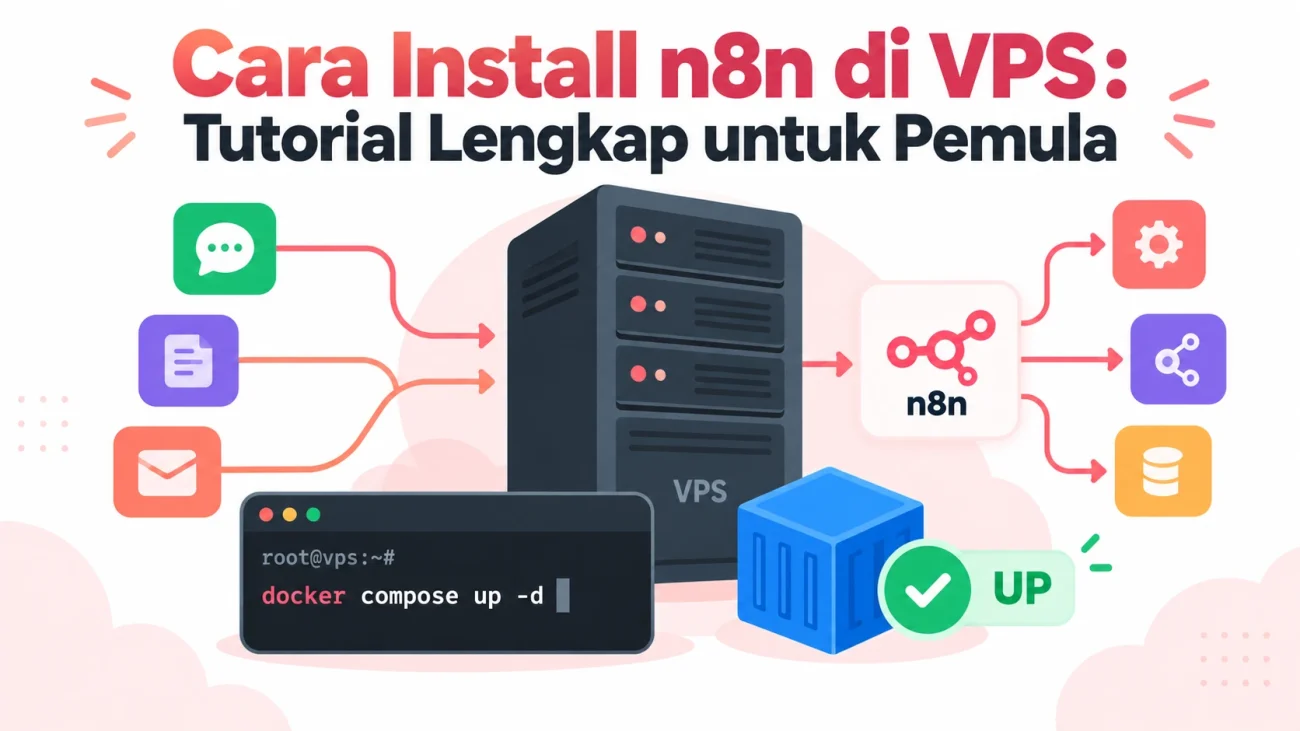
n8n (dibaca “n-eight-n”) adalah platform automasi workflow open-source yang memungkinkan kamu menghubungkan ratusan aplikasi dan mengotomatiskan pekerjaan berulang tanpa harus menulis kode yang rumit.
Yang membuatnya berbeda dari Zapier atau Make.com: n8n bisa kamu jalankan di server pribadi, alias self-hosting, sehingga tidak ada biaya langganan bulanan dan tidak ada batas eksekusi workflow.
Bagi pemilik bisnis yang selama ini keberatan dengan tagihan platform automasi yang terus naik, inilah alternatif yang jauh lebih hemat.
Apa Itu n8n dan Kenapa Self-Hosting di VPS Lebih Hemat?
n8n adalah platform automasi workflow open-source yang bisa kamu install di server VPS pribadi untuk kontrol penuh atas data dan proses bisnis kamu.
Platform ini punya lebih dari 400 integrasi, antarmuka visual berbasis drag-and-drop, dan tidak mengenakan biaya per eksekusi saat dijalankan secara self-hosted.
Perbedaan biayanya sangat signifikan dibanding versi cloud berbayar:
| Opsi | Biaya per Bulan | Batas Eksekusi | Kontrol Data |
| n8n Cloud Starter | ~Rp 390.000 ($24) | 2.500 eksekusi | Di server n8n |
| n8n Cloud Pro | ~Rp 924.000 ($60) | 10.000 eksekusi | Di server n8n |
| Self-hosted di VPS | Rp 60.000–150.000 | Tidak terbatas | Di server kamu sendiri |
(Data harga berdasarkan halaman resmi n8n per September 2026)
Untuk bisnis dengan workflow yang sudah banyak, self-hosting bisa menghemat hingga Rp 5–7 juta per tahun dibanding paket cloud berbayar.
Selain hemat, self-hosting berarti seluruh data workflow kamu tersimpan di server sendiri, bukan di server pihak ketiga.
Spesifikasi VPS Minimum untuk Install n8n
Sebelum mulai install, pastikan VPS kamu memenuhi spesifikasi berikut:
| Komponen | Minimum | Disarankan |
| RAM | 1 GB | 2 GB atau lebih |
| CPU | 1 vCore | 2 vCore |
| Storage | 10 GB | 20 GB atau lebih |
| OS | Ubuntu 20.04 | Ubuntu 22.04 / 24.04 LTS |
RAM 1 GB cukup untuk testing, tapi tidak ideal untuk production.
Kalau kamu berencana menjalankan lebih dari 10 workflow aktif secara bersamaan, pilih VPS dengan minimal 2 GB RAM agar performa tetap stabil.
Untuk penyedia VPS lokal Indonesia yang bisa kamu pertimbangkan:
| Penyedia | Paket Minimal | Perkiraan Harga/Bulan |
| Niagahoster Cloud VPS | 2 GB RAM, 2 vCore | ~Rp 150.000 |
| IDCloudHost | 2 GB RAM, 2 vCore | ~Rp 120.000 |
| Biznet Gio | 2 GB RAM, 2 vCore | ~Rp 150.000 |
| Rumahweb VPS KVM | 2 GB RAM, 1 vCore | ~Rp 100.000 |
Pastikan OS yang kamu pilih adalah Ubuntu 20.04, 22.04, atau 24.04 LTS agar seluruh perintah di panduan ini bisa langsung dijalankan.
Metode Instalasi: Docker atau Node.js, Mana yang Lebih Baik untuk Pemula?

Ada dua cara utama untuk install n8n di VPS: via Docker atau langsung via Node.js.
Rekomendasi tegas untuk pemula: pilih Docker.
Tiga alasannya:
- Lebih mudah diperbarui. Update n8n cukup dengan dua perintah, tanpa risiko konflik antar dependensi.
- Isolasi environment. n8n berjalan di dalam container sendiri, sehingga tidak mengganggu aplikasi lain di server yang sama.
- Lebih mudah dipulihkan. Kalau ada masalah, cukup restart container tanpa harus sentuh konfigurasi sistem secara keseluruhan.
| Aspek | Docker | Node.js (Manual) |
| Kemudahan setup awal | Lebih mudah | Lebih rumit |
| Kemudahan update | Dua perintah saja | Perlu langkah manual |
| Cocok untuk pemula | Ya | Tidak disarankan |
| Risiko konflik sistem | Sangat kecil | Lebih tinggi |
| Kontrol teknis detail | Cukup tinggi | Sangat tinggi |
Kalau kamu bukan developer atau sysadmin berpengalaman, Docker adalah pilihan yang tepat.
Cara Install n8n di VPS dengan Docker (Langkah Demi Langkah)
Seluruh proses ini bisa selesai dalam 15 sampai 20 menit, bahkan jika ini pertama kali kamu menyentuh terminal VPS.
Langkah 1: Sambungkan ke VPS via SSH
Buka terminal di komputer kamu (Terminal di Mac/Linux, atau PuTTY di Windows).
Jalankan perintah berikut, ganti bagian IP_VPS_KAMU dengan IP VPS milik kamu:
ssh root@IP_VPS_KAMU
Masukkan password VPS saat diminta.
Kalau kamu menggunakan SSH key, koneksi akan langsung terhubung tanpa password.
Langkah 2: Update Sistem dan Install Docker
Setelah terhubung ke VPS, update paket sistem terlebih dahulu:
sudo apt update && sudo apt upgrade -y
Kemudian install Docker menggunakan script resmi dari Docker:
curl -fsSL https://get.docker.com -o get-docker.sh
sudo sh get-docker.sh
Verifikasi apakah Docker berhasil terinstall:
docker –version
Kalau muncul output seperti Docker version 26.x.x, berarti Docker sudah siap digunakan.
Langkah 3: Buat File docker-compose.yml
Buat folder khusus untuk menyimpan konfigurasi n8n:
mkdir ~/n8n && cd ~/n8n
nano docker-compose.yml
Copy dan paste konfigurasi berikut ke dalam file tersebut:
version: “3”
services:
n8n:
image: n8nio/n8n
container_name: n8n
restart: always
ports:
– “5678:5678”
environment:
– N8N_BASIC_AUTH_ACTIVE=true
– N8N_BASIC_AUTH_USER=admin
– N8N_BASIC_AUTH_PASSWORD=password_kamu
– GENERIC_TIMEZONE=Asia/Jakarta
volumes:
– ~/.n8n:/home/node/.n8n
Ganti password_kamu dengan password yang kuat.
Simpan file dengan menekan CTRL+X, lalu tekan Y, lalu Enter.
Langkah 4: Jalankan n8n dan Akses di Browser
Jalankan n8n dengan perintah berikut:
docker compose up -d
Tunggu beberapa detik hingga proses selesai, kemudian cek apakah container sudah berjalan:
docker ps
Kalau status container menunjukkan tulisan Up, berarti n8n sudah berjalan dengan baik.
Buka browser dan akses alamat berikut:
http://IP_VPS_KAMU:5678
Kamu akan melihat halaman login n8n.
Masukkan username admin dan password yang sudah kamu set sebelumnya.
Cara Pasang Domain dan HTTPS (Opsional tapi Sangat Disarankan)
Mengakses n8n via IP dan port 5678 cukup untuk testing, tapi ada dua masalah kalau dipakai jangka panjang: koneksi tidak terenkripsi, dan webhook tidak akan berfungsi dengan baik tanpa HTTPS.
Pastikan kamu sudah punya domain atau subdomain yang sudah diarahkan ke IP VPS di pengaturan DNS-nya.
Install Nginx dan Certbot:
sudo apt install nginx certbot python3-certbot-nginx -y
Buat file konfigurasi Nginx untuk n8n (ganti n8n.domainmu.com dengan domain kamu):
sudo nano /etc/nginx/sites-available/n8n
Paste konfigurasi berikut ke dalam file:
server {
server_name n8n.domainmu.com;
location / {
proxy_pass http://localhost:5678;
proxy_set_header Host $host;
proxy_set_header X-Real-IP $remote_addr;
proxy_set_header X-Forwarded-For $proxy_add_x_forwarded_for;
proxy_set_header X-Forwarded-Proto $scheme;
}
listen 80;
}
Aktifkan konfigurasi dan restart Nginx:
sudo ln -s /etc/nginx/sites-available/n8n /etc/nginx/sites-enabled/
sudo systemctl restart nginx
Pasang sertifikat SSL gratis via Let’s Encrypt:
sudo certbot –nginx -d n8n.domainmu.com
Setelah selesai, n8n kamu bisa diakses lewat https://n8n.domainmu.com dengan koneksi yang sudah terenkripsi penuh.
Error Umum Saat Install n8n di VPS dan Cara Mengatasinya
Tiga error berikut adalah yang paling sering muncul di komunitas n8n Indonesia.
Error 1: Port 5678 tidak bisa diakses dari browser
Penyebab paling umum: firewall VPS memblokir port tersebut.
Solusinya, jalankan perintah berikut di terminal VPS:
sudo ufw allow 5678
sudo ufw reload
Kalau kamu menggunakan penyedia VPS dengan panel firewall terpisah seperti IDCloudHost atau DomainNesia, pastikan port 5678 juga dibuka dari panel tersebut.
Error 2: Docker container terus restart dengan status “Restarting”
Cek log container untuk tahu penyebab pastinya:
docker logs n8n
Penyebab paling umum adalah konfigurasi environment variable yang salah di file docker-compose.yml, atau masalah permission pada folder volume.
Perbaiki permission folder dengan perintah ini:
sudo chown -R 1000:1000 ~/.n8n
Kemudian restart container:
docker compose restart
Error 3: Certbot gagal saat proses pasang SSL
Ini biasanya terjadi karena dua hal: domain belum selesai propagasi ke IP VPS, atau port 80 masih diblokir firewall.
Pastikan domain sudah diarahkan ke IP VPS minimal 10 sampai 30 menit sebelum menjalankan Certbot.
Pastikan juga port 80 dan 443 sudah terbuka:
sudo ufw allow 80
sudo ufw allow 443
Contoh Workflow Marketing yang Bisa Kamu Automasi dengan n8n
Setelah n8n terpasang, kamu punya alat yang sangat powerful untuk mengautomasi proses marketing bisnis.
Beberapa workflow yang langsung bisa kamu implementasikan:
- Laporan performa iklan otomatis. n8n mengambil data dari Meta Ads atau Google Ads setiap minggu, merekap angkanya, lalu mengirimkan ringkasan ke WhatsApp atau email tanpa kamu perlu buka dashboard satu per satu.
- Lead dari form website langsung masuk spreadsheet. Setiap ada lead baru dari landing page, n8n langsung mencatatnya ke Google Sheets dan mengirim notifikasi ke tim.
- Jadwal posting konten lintas platform. n8n mengambil konten dari spreadsheet dan mempostingnya ke Instagram, Facebook, atau LinkedIn sesuai jadwal yang sudah kamu tentukan.
- Notifikasi order dari marketplace. Setiap ada order baru di Tokopedia atau Shopee, n8n langsung mengirim notifikasi ke WhatsApp tim atau kanal Slack secara otomatis.
Workflow-workflow di atas bisa dibangun sendiri dengan n8n, tapi hasilnya akan jauh lebih optimal kalau didukung strategi marketing yang tepat.
Kelola Automasi Marketing Kamu Bareng Mixist Digital
Sistem automasi yang berjalan lancar itu penting, tapi automasi tanpa strategi yang tepat tidak akan menghasilkan konversi yang berarti.
Mixist Digital punya layanan Digital Marketing Performance, CRM & Email Marketing, dan Traffic Analysis yang bisa membantu kamu menginterpretasikan data dari sistem automasi kamu menjadi keputusan marketing yang terukur dan tepat sasaran.
Tim kami sudah berpengalaman mengelola campaign digital dari puluhan brand lokal di berbagai industri, dan kami paham cara menghubungkan kekuatan teknis seperti n8n dengan strategi konversi yang benar-benar menghasilkan.
Pertanyaan Umum Seputar Cara Install n8n di VPS
Apakah n8n bisa digunakan secara gratis?
Ya. n8n Community Edition adalah versi open-source yang sepenuhnya gratis untuk digunakan. Kamu hanya perlu membayar biaya VPS untuk menjalankannya, tidak ada biaya lisensi, tidak ada batas eksekusi, dan tidak ada biaya per integrasi.
Berapa RAM minimum yang dibutuhkan untuk install n8n di VPS?
Minimum adalah 1 GB RAM, tapi untuk penggunaan production sangat disarankan menggunakan minimal 2 GB RAM. VPS dengan 1 GB cukup untuk testing dan workflow sederhana, tapi bisa kehabisan memori jika menjalankan banyak workflow secara bersamaan.
Apakah harus punya domain untuk install n8n di VPS?
Tidak wajib. Kamu bisa mengakses n8n via IP VPS dan port 5678, misalnya http://123.45.67.89:5678. Tapi domain dan HTTPS sangat disarankan jika ingin menggunakan fitur webhook, karena banyak layanan eksternal hanya menerima webhook dari URL dengan HTTPS.
Apa perbedaan n8n self-hosted dengan n8n Cloud?
n8n Cloud dikelola penuh oleh tim n8n, kamu tidak perlu mengurus server, tapi ada biaya langganan bulanan dan batas eksekusi per periode. n8n self-hosted kamu kelola sendiri di VPS, gratis dari sisi lisensi, eksekusi tidak terbatas, dan seluruh data tersimpan di server kamu.
Bagaimana cara update n8n setelah berhasil terinstall?
Kalau menggunakan Docker, update sangat mudah. Masuk ke folder n8n kamu dan jalankan dua perintah ini secara berurutan:
docker compose pull
docker compose up -d
Docker akan mengunduh versi terbaru n8n secara otomatis dan menjalankannya kembali.
Apakah n8n bisa diintegrasikan dengan WhatsApp, Shopee, atau Tokopedia?
Untuk WhatsApp, n8n mendukung integrasi via WhatsApp Business API. Untuk Shopee dan Tokopedia, integrasi bisa dilakukan menggunakan node HTTP Request di n8n lewat API resmi masing-masing platform. Beberapa integrasi mungkin memerlukan konfigurasi tambahan tergantung kebijakan akses API yang berlaku.
Kesimpulan

Cara install n8n di VPS tidak serumit yang terlihat, apalagi dengan metode Docker yang bisa kamu selesaikan dalam kurang dari 20 menit.
Tiga hal yang perlu kamu ingat: pilih VPS dengan minimal 2 GB RAM, gunakan Docker sebagai metode instalasi agar lebih mudah dikelola ke depannya, dan pasang domain dengan HTTPS jika berencana menggunakan webhook secara production.
Setelah n8n berjalan, kamu sudah punya pondasi untuk mengautomasi berbagai proses marketing bisnis kamu, dari pelaporan iklan, pengelolaan lead, hingga distribusi konten terjadwal.
Kalau kamu butuh partner yang bisa bantu menyusun strategi marketing di balik sistem automasi yang sudah kamu bangun, tim Mixist Digital siap diskusi bareng kamu.


