
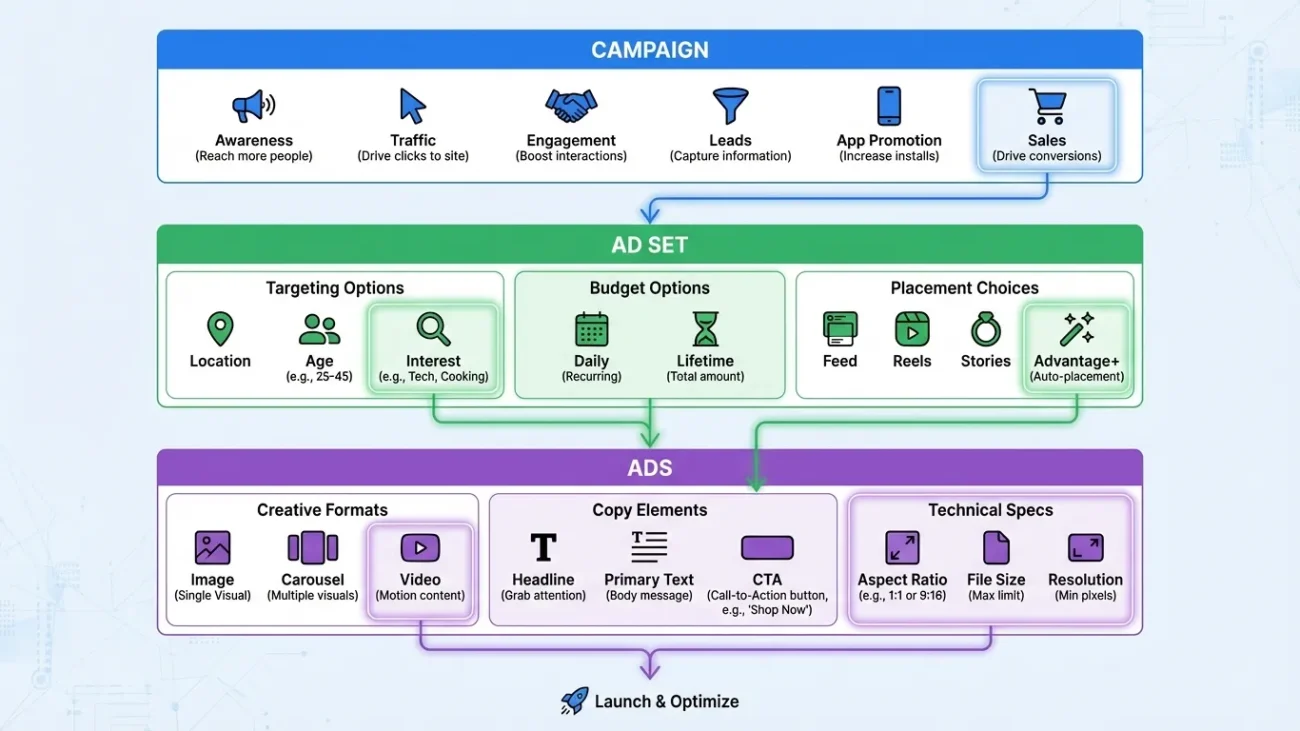
Jujur, pertama kali buka dashboard Meta Ads Manager, rasanya kayak masuk cockpit pesawat. Banyak banget tombol, angka, opsi yang bikin kepala pusing.
Padahal Meta Ads itu salah satu platform periklanan paling powerful buat UMKM dan bisnis online, dengan reach 3 miliar lebih user aktif di Facebook dan Instagram.
Masalahnya, banyak yang takut mulai karena khawatir rugi duit atau akun kena banned gara-gara salah setting. Been there, done that. Dan percaya deh, sebenarnya nggak sesulit yang dibayangkan kalau tahu langkah-langkahnya.
Artikel ini bakal pandu kamu step by step dari literally nol sampai iklan pertama kamu live, plus tips hindari error yang bikin frustasi.
Persiapan Wajib Sebelum Mulai (Jangan Skip!)
Oke, sebelum loncat ke Ads Manager, ada beberapa hal yang harus disiapkan dulu. Kalau ini nggak beres, iklan kamu nggak bakal jalan sama sekali.
Akun Facebook Pribadi yang Aktif
Ini fondasi segalanya. Pastikan akun Facebook pribadi kamu udah aktif minimal 1 bulan, bukan akun baru yang baru dibuat kemarin. Meta curiga banget sama akun baru yang langsung beriklan, jadi hindari itu ya.
Facebook Page Bisnis
Buka facebook.com/pages/create terus pilih “Bisnis atau Brand”, isi nama bisnis kamu, kategori yang sesuai, plus foto profil dan cover yang proper. Nggak perlu fancy-fancy, yang penting jelas dan profesional.
Akun Instagram Bisnis
Kalau kamu mau iklan di Instagram juga (which I highly recommend), hubungkan Instagram ke Facebook Page kamu lewat Pengaturan, terus cari Linked Accounts, pilih Instagram. Gampang kok, cuma klik-klik.
Meta Business Manager
Nah, ini agak tricky tapi penting banget. Akses business.facebook.com, klik “Buat Akun”, isi nama bisnis dan email, terus verifikasi.
Setelah itu tambah aset-aset kamu: Facebook Page, Instagram Account, dan Ad Account. Kalau belum punya Ad Account, sistem bakal bikinin otomatis.
Baca Juga: 8 Trik Jitu Jalankan Facebook Ads dengan Biaya Rendah untuk UMKM
Metode Pembayaran yang Valid
Siapkan kartu kredit atau debit yang aktif untuk transaksi internasional (Visa atau Mastercard paling aman). Alternatifnya bisa pakai DANA atau ShopeePay tergantung wilayah.
Pro tip dari gue: mulai dengan budget kecil dulu, 50 ribu per hari cukup kok buat test. Jangan langsung gede, nanti sakit hati kalau hasilnya jelek.
Install Meta Pixel di Website
Kalau kamu punya website atau toko online, install Meta Pixel itu wajib banget. Buka Events Manager, tambah Pixel, terus copy code-nya ke website kamu. Bisa lewat Google Tag Manager atau langsung di header website.
Pixel ini fungsinya buat track event kayak orang lihat produk, masukin keranjang, sampai checkout. Data ini emas banget buat optimasi iklan nanti.
Siapkan Konten Iklan
Gambar atau video dengan rasio 1:1 atau 9:16 (vertical), headline maksimal 40 karakter yang catchy, primary text maksimal 125 karakter biar keliatan semua di feed, dan CTA yang jelas banget. Jangan bikin orang mikir, kasih tahu mereka harus ngapain.
Step by Step Setting Campaign Pertama
Oke, sekarang masuk ke bagian seru. Gue bakal pandu dari awal sampai iklan kamu live.
Step 1: Buka Ads Manager
Akses adsmanager.facebook.com, pilih Ad Account kamu, terus klik tombol hijau besar “Create”. Ini starting point semua campaign.
Step 2: Pilih Objective yang Tepat
Untuk pemula, gue saranin mulai dari objective Traffic. Kenapa? Karena paling straightforward dan low risk. Kamu cuma bayar per klik ke website, nggak perlu mikir conversion yang ribet dulu.
Traffic cocok buat naikin visitor ke website atau blog. Engagement buat naikin like dan share. Leads buat kumpulin data lewat form. Sales buat e-commerce yang udah punya pixel dan conversion tracking proper.
Pilih Traffic, klik Continue. Easy.
Step 3: Setting di Campaign Level
Kasih nama campaign kamu yang jelas dan ada tanggalnya, kayak “Test Traffic Kaos Oversize Jan 2026”. Trust me, nanti kalau campaign udah banyak, penamaan yang rapi ini lifesaver.
Campaign Budget Optimization atau CBO itu matiin dulu buat pemula. Manual control lebih baik supaya kamu belajar gimana distribution budget bekerja.
Set budget Lifetime 300 ribu buat 5 hari test, atau Daily 50 ribu per hari. Schedule bisa 24/7 atau jam aktif aja kayak 6 sore sampai 10 malam waktu orang scroll IG.
Klik Next, lanjut.
Step 4: Setting Audience dan Placement
Ini bagian yang paling crucial, jadi perhatiin baik-baik.
Kasih nama Ad Set kamu, misalnya “Audiens Wanita 21-35 Jakarta Feed”. Specific banget kan? Nanti lo tau persis ini performa audience mana.
Targeting Audience
Location pilih Indonesia, terus zoom in ke Jakarta dengan radius 25 kilometer kalau bisnis kamu lokal.
Age range 21 sampai 35, gender Women (atau sesuaikan sama target market produk kamu).
Detailed Targeting itu bagian magic-nya. Masukkan interest yang relevan kayak “Online shopping”, “Fashion”, “Korean drama” kalau jualan fashion. Jangan asal comot ya, pikirin beneran apa yang target market kamu suka.
Audience Size yang ideal itu antara 500 ribu sampai 2 juta. Terlalu sempit susah scale, terlalu luas buang-buang budget.
Placements
Untuk pemula, pilih Automatic Placements aja. Biar Meta yang optimasi mana placement yang paling efektif. Kalau mau manual, pilih Facebook Feed, Instagram Feed, dan Instagram Stories. Yang lain sering nggak worth it.
Optimization pilih Link Clicks karena objective kita Traffic.
Cost Control set Bid Cap sekitar 1000 rupiah per click buat hindari overbid yang bikin budget jebol.
Klik Next lagi.
Step 5: Bikin Ads Creative
Akhirnya sampai di bagian paling fun: bikin iklan actual-nya.
Nama iklan kamu bisa “Kaos Oversize Promo 50 persen V1”. Angka versi penting kalau nanti mau test variasi.
Identity pilih Facebook Page dan Instagram Account yang udah kamu hubungkan tadi.
Format dan Konten
Upload gambar atau video kamu (idealnya 1080×1080 pixel buat feed, atau 1080×1920 buat stories).
Primary Text itu yang muncul paling atas, tulis sesuatu yang hook kayak “Kaos oversize super comfy cuma 99rb! Diskon 50 persen terbatas. Klik sekarang!” Tambah emoji dikit biar eye-catching.
Headline maksimal 40 karakter, tulis yang punch kayak “Diskon 50% Kaos Oversize!”
Description opsional, tapi bisa tambahin info kayak “Free ongkir Jabodetabek” buat sweetener.
CTA pilih “Shop Now” atau “Learn More” tergantung tujuan, terus link ke landing page atau toko online kamu.
Preview iklan kamu di mobile dan desktop, pastiin semuanya keliatan bagus.
Satisfied? Klik Publish. Sekarang tinggal tunggu review dari Meta, biasanya 1 sampai 24 jam.
Baca Juga: Cara Memilih Targeting Audience Facebook Ads Berdasarkan Persona Buyer
Monitoring dan Optimasi Setelah Live
Oke, iklan kamu udah live. Sekarang apa?
Jangan cuma ditinggal gitu aja. Monitoring itu penting banget, terutama di awal-awal.
Metrics yang Harus Dipantau
CPM atau Cost Per Mille itu biaya per 1000 impressions. Target di bawah 5000 rupiah.
CTR atau Click Through Rate itu persentase orang yang klik dari yang lihat. Target minimal 1.5 persen.
CPC atau Cost Per Click itu biaya per klik. Target di bawah 1500 rupiah kalau bisa.
ROAS atau Return on Ad Spend itu hasil yang kamu dapat versus budget yang keluar. Target minimal 2x, artinya setiap 100 ribu budget, kamu dapet 200 ribu penjualan.
Action Plan Harian
Jam 1 sampai 2 setelah publish, cek apakah iklan udah approved dan mulai tayang. Kalau stuck di review lebih dari 24 jam, contact support.
Hari pertama, cek audience performance. Kalau ada targeting yang CTR-nya jelek banget, pause aja. Jangan buang budget di audience yang nggak respon.
Hari ketiga, kalau ROAS udah di atas 1.5x, mulai scale budget secara gradual. Naikin 20 persen per hari, jangan langsung double karena bisa mess up learning phase.
Atau test variasi kreatif baru. Ganti gambar, ganti copy, lihat mana yang perform lebih baik.
Baca Juga: Tutorial Lengkap Membuat Iklan Facebook Ads untuk Pemula dari Nol
Hindari Error yang Bikin Akun Kena Banned
Ini nih yang paling nightmare. Akun disabled tiba-tiba gara-gara ngelanggar policy yang lo nggak tau.
Jangan spam link affiliate yang suspicious. Hindari kata-kata kayak “guaranteed results” atau klaim yang terlalu bombastis. Follow aturan 20 persen text di visual (sekarang udah fleksibel tapi tetep jangan banyak-banyak text).
Baca Ads Policies di Facebook, serius. Boring emang tapi penting banget.
Mulai dengan budget kecil, jangan langsung gede. Meta suka sama account yang growth-nya organic.
Jangan ubah targeting atau kreatif terlalu sering. Biarkan algorithm learn minimal 3 hari sebelum major changes.
Budget Habis Tapi Nggak Ada Hasil?
Biasanya ini karena audience terlalu sempit atau bid terlalu tinggi. Gunakan Detailed Targeting Expansion yang ada di Ad Set level, ini bantuin Meta cari audience yang mirip tapi lebih luas.
CTR Bagus Tapi Konversi Nol?
Landing page kamu mungkin loadingnya lambat atau nggak match sama iklan. Speed test website kamu, pastiin di bawah 3 detik. CTA di landing page harus sama persis kayak di iklan biar nggak bikin confused.
Pixel Nggak Track?
Install ulang lewat Google Tag Manager, terus test pake Pixel Helper extension di Chrome. Sering kali cuma salah tempat pasang code aja.
Mulai Sekarang, Jangan Overthink
Ikuti langkah-langkah di atas dan dalam 1 jam kamu udah punya iklan Meta Ads yang live tanpa error dan siap dapat hasil.
Action plan konkret: hari ini siapkan Facebook Page dan pixel, besok mulai campaign pertama dengan objective Traffic dan budget 50 ribu.
Monitor ketat 24 jam pertama, lihat mana yang work, double down di situ.
Setelah comfortable dengan basic, baru upgrade ke Advantage+ Shopping buat e-commerce, Lookalike Audience buat scaling, dan Retargeting buat nurture warm audience.
Meta Ads itu bukan sulap. Ini skill yang bisa dipelajari siapa aja, literally. Gue juga dulu mulai dari nol dan banyak trial error sampai nemu formula yang work.
Yang penting mulai dulu, jangan overthink. Budget 500 ribu buat test 5 hari itu worth it banget buat belajar dibanding stuck terus nggak action.
Selamat beriklan, dan semoga campaign pertama kamu langsung profitable!


