
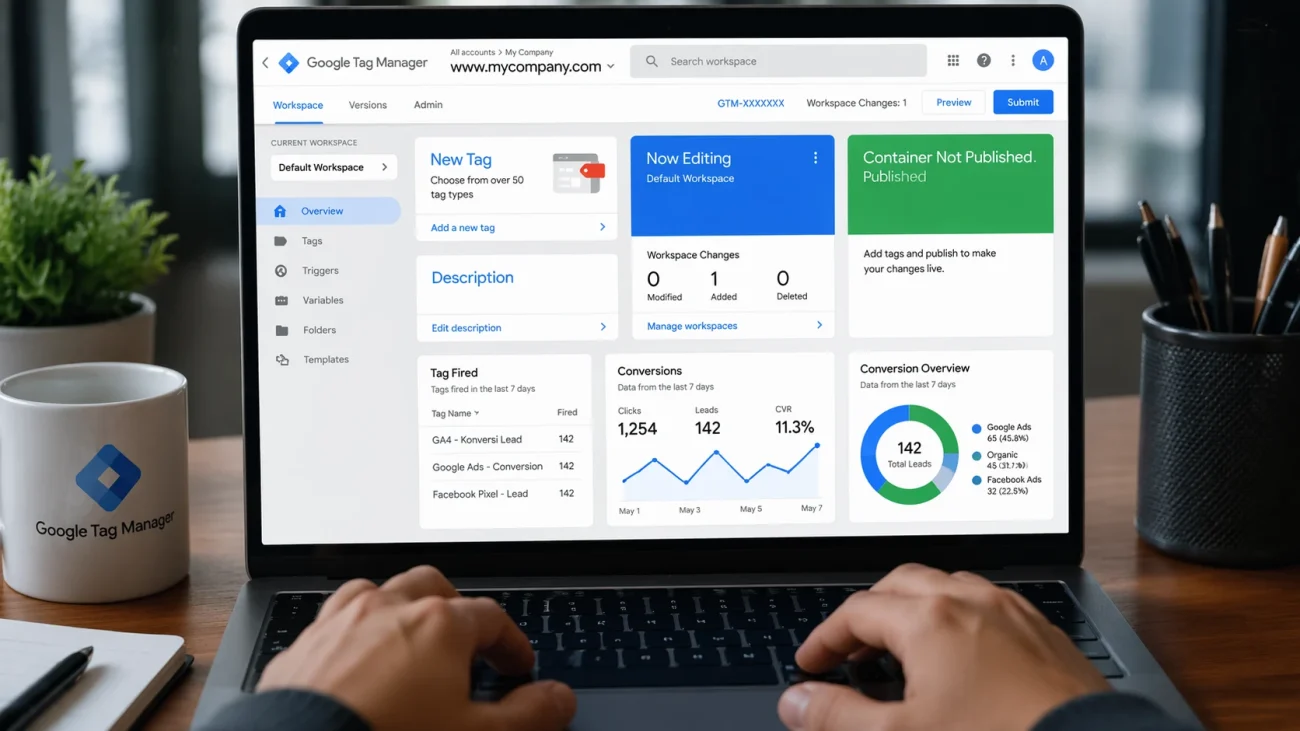
Banyak pengiklan Google Ads menjalankan kampanye dengan budget jutaan rupiah tapi tidak punya tracking konversi yang tepat, akibatnya budget habis tapi mereka gak tau iklan mana yang benar-benar menghasilkan leads atau penjualan.
Google Tag Manager atau GTM hadir sebagai solusi powerful yang kasih kamu satu platform untuk mengelola semua kode tracking tanpa harus menyentuh kode website setiap kali ada campaign baru atau perubahan tracking.
Artikel ini memandu kamu setup GTM lengkap khusus untuk tracking conversion Google Ads, dari nol sampai siap digunakan dengan step-by-step yang praktis dan gampang diikuti.
Apa Itu Google Tag Manager dan Kenapa Wajib Dipakai?
Google Tag Manager adalah sistem manajemen tag gratis dari Google yang memungkinkan marketer menambahkan, mengedit, dan menonaktifkan kode tracking atau tag di website tanpa bantuan developer setiap kali ada perubahan.
Tanpa GTM, setiap platform iklan seperti Google Ads, Meta Ads, TikTok Ads, atau Google Analytics membutuhkan kode berbeda yang harus dipasang manual di website, rawan error, dan sangat sulit dikelola kalau campaign banyak.
Dengan GTM, semua tag terpusat dalam satu container dan bisa kamu aktivasi atau nonaktifkan kapanpun dengan beberapa klik aja tanpa perlu menyentuh kode situs atau minta tolong developer lagi.
Ini menjadi game-changer terutama untuk marketing team yang mengelola multiple ad platforms sekaligus dan butuh agility tinggi untuk test berbagai tracking setup tanpa delay dari tim tech.
Plus, GTM punya version control dan preview mode yang bikin kamu bisa test dulu sebelum publish ke live site, jadi minim risiko error yang bisa break website atau tracking yang gak jalan.
Baca Juga: Cara Setup Conversion Tracking yang Akurat untuk Ads
Memahami 3 Komponen Utama GTM
Sebelum mulai setup, penting banget kamu pahami tiga elemen inti GTM supaya gak bingung saat konfigurasi dan tau logic di balik setiap setting yang kamu buat.
| Komponen | Fungsi | Contoh |
| Tag | Kode yang dikirim ke platform tujuan untuk record event atau action | Google Ads Conversion Tag, GA4 Event Tag, Facebook Pixel |
| Trigger | Kondisi atau syarat kapan Tag akan aktif atau fire | Klik tombol tertentu, form submit, page view URL spesifik |
| Variable | Nilai dinamis yang digunakan Tag dan Trigger untuk capture data | URL halaman, teks tombol, nilai transaksi, user ID |
Analogi sederhananya: Trigger adalah sensor yang detect aktivitas user, Tag adalah aksi yang dipicu oleh sensor tersebut, dan Variable adalah informasi atau data yang dibawa saat aksi terjadi.
Misalnya kalau user klik tombol WhatsApp, Trigger detect klik tersebut, Tag kirim event ke Google Ads, dan Variable capture info kayak halaman mana user klik dan teks tombol apa yang diklik.
Langkah 1: Buat Akun dan Install Container GTM
Mulai dari tagmanager.google.com, klik Create Account lalu isi nama akun dengan nama bisnis kamu dan nama container dengan nama website atau domain kamu.
GTM akan generate dua snippet kode yang harus kamu pasang di website supaya container GTM bisa jalan dan mulai track aktivitas user.
Snippet pertama harus kamu letakkan di dalam tag <head> di setiap halaman website, biasanya di file header.php kalau pakai WordPress atau di template header kalau pakai platform lain.
Snippet kedua harus kamu letakkan tepat setelah tag pembuka <body> di setiap halaman, ini backup kalau JavaScript di head gak load dengan sempurna.
Install GTM di WordPress
Untuk pengguna WordPress, instalasi bisa dilakukan lebih mudah lewat plugin kayak Site Kit by Google atau GTM4WP tanpa harus edit kode manual yang risky kalau kamu gak familiar dengan coding.
Setelah kode terpasang baik manual atau lewat plugin, verifikasi instalasi menggunakan ekstensi Chrome bernama Tag Assistant atau Google Tag Assistant Legacy.
Install ekstensi tersebut, buka website kamu, lalu klik icon Tag Assistant di browser, kalau container GTM terdeteksi dengan ID yang sesuai berarti setup awal berhasil dan kamu bisa lanjut ke step berikutnya.
Langkah 2: Buat Conversion Action di Google Ads
Sebelum membuat tag di GTM, kamu harus buat terlebih dahulu conversion action di akun Google Ads supaya Google tau event apa yang mau kamu track sebagai konversi.
Caranya masuk ke Google Ads lalu ke Goals kemudian Conversions lalu Summary, klik tombol New Conversion Action dan pilih Website sebagai source konversi.
Isi detail konversi dengan lengkap: nama aksi yang deskriptif misalnya Form Submit Landing Page atau Purchase Checkout, kategori konversi kayak Lead atau Purchase atau Sign Up, dan nilai konversi kalau applicable.
Setelah kamu simpan, Google Ads akan kasih dua data penting yang wajib kamu catat untuk setup GTM nanti.
Data Penting dari Google Ads
Conversion ID adalah identifier unik akun Google Ads kamu dengan format AW-XXXXXXXXX yang sama untuk semua conversion action di akun tersebut.
Conversion Label adalah identifier unik per konversi action yang kamu buat, setiap action punya label berbeda jadi harus dicatat dengan benar supaya gak salah mapping nanti.
Salin dan simpan kedua data ini di notepad atau Google Docs sebelum lanjut ke langkah berikutnya karena kamu bakal butuh input ini di GTM.
Langkah 3: Setup Tag di Google Tag Manager
Kembali ke dashboard GTM dan kamu perlu buat tiga tag wajib untuk tracking conversion Google Ads yang sempurna dan gak miss data.
Tag 1: Google Tag (Base Tag)
Klik New Tag di workspace GTM, kasih nama yang jelas misalnya Google Ads Base Tag, lalu pilih tag type Google Tag.
Masukkan Conversion ID yang udah kamu catat sebelumnya dalam format AW-XXXXXXXXX di field Tag ID.
Set trigger ke Initialization All Pages supaya tag ini load di semua halaman sebagai fondasi sebelum tag konversi bisa bekerja dengan baik.
Tag ini harus ada dan fire dengan benar, kalau gak ada maka tag conversion kamu gak akan jalan meskipun udah di-setup.
Baca Juga: Quality Score Google Ads: Cara Naikin Skor dan Turunin CPC
Tag 2: Conversion Linker
Buat tag baru lagi, kasih nama Conversion Linker, lalu pilih tag type Conversion Linker dari list.
Set trigger ke All Pages supaya tag ini aktif di semua halaman website kamu tanpa kecuali.
Tag Conversion Linker ini memastikan klik dari iklan Google dapat terlacak dengan benar meski pengguna berpindah halaman atau bahkan close browser lalu balik lagi dalam window waktu tertentu.
Tanpa tag ini, attribution data kamu bisa gak akurat dan Google Ads gak bisa optimize campaign dengan Smart Bidding secara maksimal.
Tag 3: Google Ads Conversion Tracking
Ini adalah tag utama yang actual record conversion event ke Google Ads setiap kali user complete action yang kamu tentukan.
Buat tag baru, kasih nama yang spesifik misalnya Google Ads Conversion Form Submit, lalu pilih tag type Google Ads Conversion Tracking.
Masukkan Conversion ID dan Conversion Label yang udah kamu dapat dari Google Ads di langkah sebelumnya, pastikan input dengan benar tanpa typo atau space tambahan.
Set trigger sesuai aksi konversi yang mau kamu track, misalnya klik tombol WhatsApp, kunjungi halaman thank you setelah form submit, atau event purchase di checkout page.
Langkah 4: Buat Trigger yang Tepat
Trigger menentukan kapan tag konversi akan fire dan ini adalah bagian yang paling sering salah dikonfigurasi sehingga tracking gak jalan meskipun tag udah bener.
Dua jenis trigger paling umum untuk tracking conversion ads adalah Page View Trigger dan Click Trigger, pilih sesuai dengan user journey dan conversion point di website kamu.
Page View Trigger (Thank You Page)
Pilihan termudah dan paling akurat adalah track page view di halaman konfirmasi atau thank you page yang user land setelah complete action kayak isi form atau checkout.
Buat trigger baru dengan type Page View, kasih nama yang jelas misalnya Thank You Page View.
Tambahkan kondisi atau firing condition: Page URL contains /thank-you atau /terima-kasih atau apapun URL halaman konfirmasi di website kamu.
Pastikan halaman thank you kamu hanya bisa diakses setelah user complete conversion, jangan bisa diakses direct via URL karena bisa inflate data konversi dengan false positive.
Baca Juga: Tutorial Setup Google Ads dari Nol untuk Pemula
Click Trigger (Tombol CTA)
Untuk tracking klik tombol WhatsApp atau tombol Hubungi Kami atau Download yang gak redirect ke halaman lain, kamu perlu pakai Click Trigger.
Buat trigger baru dengan type All Elements atau Just Links tergantung apakah tombol kamu pakai tag <a> atau <button>.
Tambahkan kondisi berdasarkan atribut elemen HTML kayak Click ID, Click Classes, Click URL, atau Click Text yang unique untuk tombol tersebut.
Misalnya kalau tombol WhatsApp kamu punya class wa-button, maka kondisinya adalah Click Classes contains wa-button.
Test dulu trigger ini pakai Preview Mode sebelum attach ke tag supaya kamu yakin trigger fire di tombol yang benar dan gak fire di elemen lain yang gak relevant.
Langkah 5: Test dengan Preview Mode dan Publish
Sebelum tag aktif ke publik dan mulai record data real, kamu wajib test dulu menggunakan GTM Preview Mode supaya yakin semua setup jalan dengan benar.
Klik tombol Preview di kanan atas dashboard GTM, masukkan URL website kamu, lalu GTM akan buka website dengan panel debug di bawah layar yang show semua tag activity.
Lakukan aksi konversi yang udah kamu setup trigger-nya, misalnya klik tombol WhatsApp atau buka halaman thank you, lalu lihat di panel debug.
Verifikasi bahwa tag Google Ads Conversion Tracking muncul di kolom Tags Fired bukan di Tags Not Fired, kalau muncul di Tags Fired berarti setup kamu berhasil.
Kalau tag gak fire atau muncul di Tags Not Fired, cek lagi trigger condition kamu atau pastikan Conversion ID dan Label udah bener.
Publish Container
Setelah dikonfirmasi semua tag jalan dengan benar di Preview Mode, kembali ke GTM workspace lalu klik tombol Submit di kanan atas.
Isi nama versi yang deskriptif misalnya Setup Google Ads Conversion Tracking v1 dan tambahkan description singkat tentang apa yang kamu setup di versi ini.
Klik Publish dan container kamu akan live, semua tag yang kamu buat akan mulai aktif dan record conversion data ke Google Ads account kamu.
Tunggu beberapa jam sampai 24 jam untuk mulai lihat data conversion masuk di dashboard Google Ads, kalau ada test conversion pastikan muncul di report.
Bonus: Enhanced Conversions untuk Data Lebih Akurat
Di 2026, Google sangat merekomendasikan mengaktifkan Enhanced Conversions untuk meningkatkan akurasi data konversi terutama di era cookieless yang semakin strict dengan privacy regulation.
Fitur ini mengirimkan data first-party terenkripsi kayak email atau nomor telepon bersama sinyal konversi, membantu Google match conversion dengan user yang klik iklan meskipun cookie gak available.
Enhanced Conversions juga bikin Smart Bidding bekerja lebih optimal karena data yang masuk lebih akurat dan lengkap untuk machine learning optimization.
Aktifkan di Google Ads dengan masuk ke Goals lalu Settings lalu Enhanced Conversions, pilih Google Tag Manager sebagai metode konfigurasi dan follow instruksi yang muncul.
Kamu perlu adjust tag GTM kamu untuk capture data user kayak email dari form field dan kirim dalam format encrypted ke Google Ads.
Optimalkan Tracking dan Campaign Ads Bareng Mixist Digital
Ngomongin soal tracking conversion dan optimasi Google Ads, sebenarnya kamu gak perlu struggle sendiri setup GTM dan manage campaign kalau belum punya resource atau expertise internal yang memadai.
Mixist Digital punya layanan lengkap dari Digital Marketing Campaign, Digital Marketing Performance, sampai Traffic Analysis yang include proper conversion tracking setup dan continuous optimization berdasarkan data real.
Tim specialist kami berpengalaman handle ratusan campaign Google Ads dengan tracking setup yang proper dari GTM, Google Analytics, sampai Enhanced Conversions untuk deliver data akurat yang drive better ROI.
Dengan pendekatan data-driven dan proven methodology, kami bisa bantu kamu setup tracking yang bener dari awal, identify conversion bottleneck, dan optimize campaign strategy berdasarkan insight yang actionable untuk maximize conversion dan minimize wasted ad spend setiap bulannya.


