
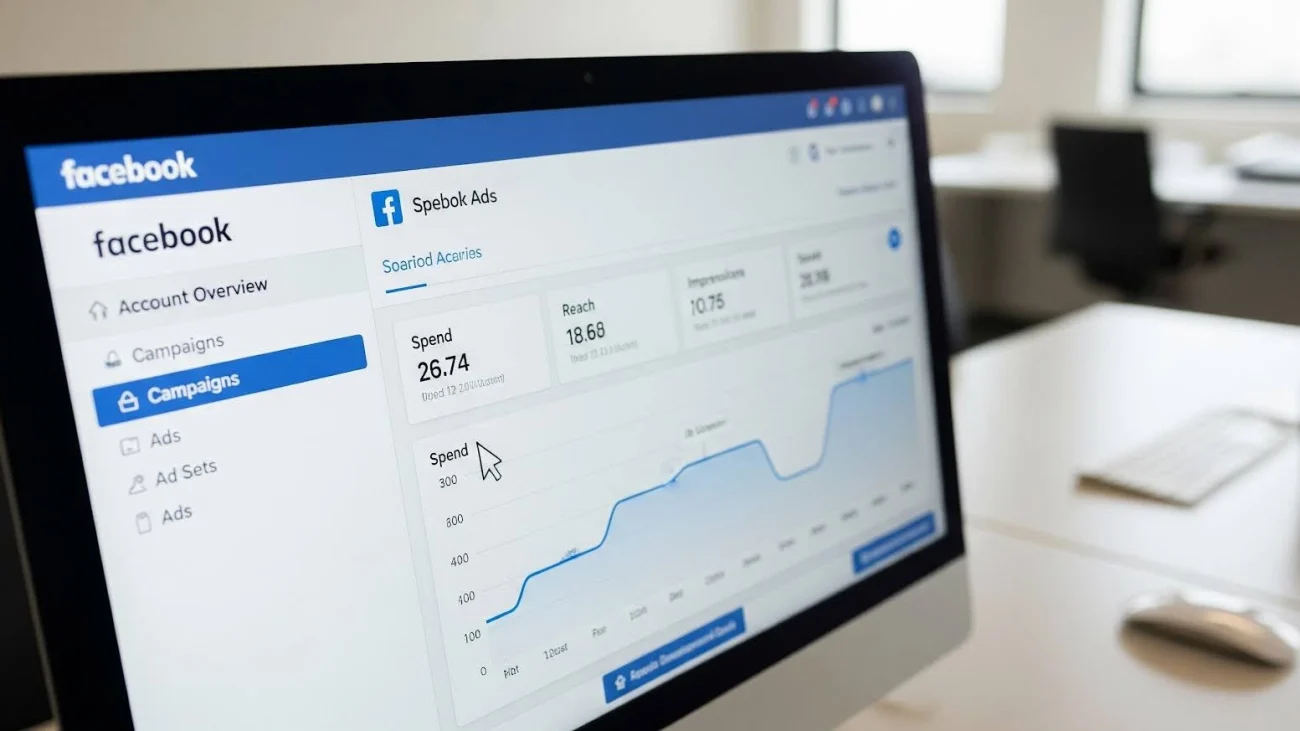
Selamat datang di dunia periklanan digital! Jika Anda serius ingin mengendalikan kampanye iklan di Facebook dan Instagram, Anda harus tahu cara yang benar untuk buka Facebook Ads Manager.
Ads Manager (Pengelola Iklan) adalah pusat komando Anda. Di sinilah Anda membuat, mengedit, memantau, dan mengoptimalkan semua iklan Meta Anda. Tanpa akses ke sini, Anda hanya bisa membuat “Boost Post” sederhana yang kurang efektif.
Artikel ini akan memberikan panduan step-by-step yang paling jelas dan terbaru, mencakup TIGA jalur akses utama, sehingga Anda bisa dengan cepat membuka Facebook Ads Manager dan mulai beraksi.
Persiapan Awal: Syarat Mutlak Sebelum Membuka Ads Manager
Sebelum Anda bisa mengakses dasbor iklan, pastikan Anda telah memenuhi tiga syarat dasar ini:
- Akun Facebook Personal: Digunakan untuk login dan mengelola otorisasi.
- Halaman Bisnis (Facebook Page/Instagram Business Account): Iklan Anda harus terhubung ke Halaman Bisnis, bukan profil pribadi.
- Akun Iklan (Ad Account): Akun ini menyimpan informasi pembayaran dan riwayat iklan Anda.
Catatan Penting: Sejak perusahaan berganti nama menjadi Meta, antarmuka periklanan didominasi oleh Meta Business Suite. Banyak pengguna pemula tersesat di sini. Panduan di bawah ini akan membantu Anda menavigasi perubahan tersebut!
Baca Juga: Apa Itu Google Ads? Begini Cara Kerja Platform Iklan Google
3 Cara Cepat Buka Facebook Ads Manager (Pilih yang Paling Sesuai)
Saat ini, ada tiga metode utama untuk mengakses Facebook Ads Manager. Pilihlah cara yang paling cepat dan sesuai dengan kebutuhan Anda.
Cara 1: Akses Melalui Tautan Langsung (The Fastest Way)
Metode ini adalah yang tercepat dan paling sering digunakan oleh marketer berpengalaman. Anda hanya perlu menyimpan satu URL.
Langkah-Langkah:
- Pastikan Login: Buka browser (Chrome, Edge, Firefox) dan pastikan Anda sudah login ke akun Facebook pribadi yang memiliki izin kelola iklan.
- Ketik URL: Ketik atau klik langsung tautan resmi Ads Manager: facebook.com/adsmanager
- Selesai! Anda akan langsung dialihkan ke dasbor Pengelola Iklan Anda.
(Penekanan: Jika Anda adalah pengguna tunggal dan sering beriklan, simpan URL ini sebagai bookmark).
Baca Juga: Meta Ads vs Google Ads: Mana yang cocok untuk Bisnis Anda?
Cara 2: Akses Melalui Meta Business Suite (The Professional Way)
Ini adalah jalur resmi yang paling didorong oleh Meta dan diperlukan jika Anda mengelola banyak Halaman atau beberapa bisnis sekaligus.
Langkah-Langkah:
- Buka Business Suite: Kunjungi business.facebook.com. Anda akan mendarat di dasbor utama Business Suite.
- Cari “Semua Fitur” (All Tools): Perhatikan sidebar navigasi di sisi kiri layar. Gulir ke bawah dan cari ikon “Sembilan Titik” (atau teks “Semua Fitur/All Tools”). Ini adalah langkah krusial yang sering membingungkan pemula!
- Temukan “Pengelola Iklan”: Setelah mengklik “Semua Fitur,” menu akan meluas. Di bawah kategori “Iklankan” (Advertise) atau “Kelola” (Manage), cari dan klik “Pengelola Iklan” (Ads Manager).
- Akses Dasbor: Anda akan dibawa ke dasbor Ads Manager yang profesional.
(Penekanan: Jika Anda mengelola banyak akun, pastikan Akun Iklan yang Anda pilih sudah benar melalui menu dropdown di bagian atas layar).
Baca Juga: Tutorial Facebook Ads untuk Pemula Step-by-Step
Cara 3: Akses Melalui Aplikasi Seluler (On-the-Go)
Jika Anda ingin memantau performa, mematikan/menghidupkan iklan, atau memeriksa anggaran saat bepergian, gunakan aplikasi khusus.
Langkah-Langkah:
- Cari Aplikasi: Buka App Store (iOS) atau Google Play Store (Android).
- Unduh “Meta Ads Manager”: Cari aplikasi dengan nama “Meta Ads Manager” (penting: ini berbeda dengan aplikasi Facebook atau Instagram biasa).
- Login: Masuk menggunakan kredensial Facebook Anda.
- Akses Cepat: Setelah login, Anda memiliki akses ringkas untuk memantau data performa iklan Anda kapan saja.
(Penekanan: Aplikasi seluler lebih cocok untuk pemantauan dan perubahan cepat, bukan untuk membuat kampanye yang kompleks dari awal).
Solusi Masalah Umum Saat Pertama Kali Buka Facebook Ads Manager
Jangan khawatir jika Anda mengalami error atau kebingungan saat pertama kali buka Facebook Ads Manager. Berikut adalah solusi untuk masalah paling umum:
| Masalah yang Dihadapi | Solusi Cepat |
| “Saya hanya melihat Business Suite, bukan Ads Manager.” | Di Business Suite, cari ikon Sembilan Titik (Semua Fitur/All Tools) di menu kiri. Ads Manager tersembunyi di balik menu tersebut. |
| “Saya tidak dapat membuka Ads Manager, muncul pesan Akun Diblokir.” | Akun Iklan Anda kemungkinan melanggar kebijakan Meta. Periksa email Anda untuk pemberitahuan banding dan ikuti proses verifikasi identitas yang diminta. |
| “Halaman Ads Manager saya kosong atau menampilkan iklan lama.” | Anda mungkin sedang melihat Akun Iklan yang salah. Cek menu dropdown di pojok kiri atas dasbor Ads Manager dan pastikan Anda memilih Akun Iklan yang aktif atau yang ingin Anda kelola. |
| “Tombol untuk membuat iklan tidak ada (abu-abu).” | Pastikan Anda telah menautkan Akun Iklan yang valid dan memiliki metode pembayaran yang terdaftar di dalamnya. |
Baca Juga: 5 Langkah Mudah Cara Membuat Iklan di Google Ads yang Langsung Konversi
Kesimpulan dan Langkah Selanjutnya
Menguasai cara buka Facebook Ads Manager adalah langkah pertama dan paling vital dalam perjalanan periklanan digital Anda. Baik melalui tautan langsung, navigasi Business Suite yang tersembunyi, maupun aplikasi seluler, kini Anda tahu bahwa ada beberapa jalur untuk mencapai pusat kendali iklan Anda.
Sekarang, setelah Anda berhasil masuk, langkah Anda selanjutnya adalah: membuat kampanye pertama! Jangan buang waktu, segera eksplorasi dasbor Anda.


